在計算機系統中,無線網卡的正常工作依賴于多個核心服務的支持。當這些服務出現異常時,無線網卡可能無法連接網絡,甚至無法被系統識別。以下是可能導致無線網卡無法使用的關鍵系統服務問題,以及相應的解決方法。
- WLAN自動配置服務(WLAN AutoConfig)
- 作用:該服務負責管理無線網絡連接,包括掃描可用網絡、連接和斷開無線網絡。
- 問題表現:若該服務未運行或被禁用,系統將無法檢測到無線網絡,無線網卡功能失效。
- 解決方法:在“服務”管理工具中啟動該服務,并將其設置為“自動”啟動類型。
- 網絡連接服務(Network Connections)
- 作用:管理網絡連接配置,包括無線和有線連接的顯示與操作。
- 問題表現:服務異常可能導致網絡適配器(包括無線網卡)無法在“網絡連接”中顯示,或配置選項丟失。
- 解決方法:確保服務狀態為“運行中”,并檢查相關依賴服務(如Remote Procedure Call)是否正常。
- DHCP客戶端服務(DHCP Client)
- 作用:為無線網卡自動獲取IP地址、子網掩碼等網絡參數。
- 問題表現:服務停止時,無線網卡可能無法獲得有效的IP地址,導致連接失敗。
- 解決方法:啟動DHCP客戶端服務,并設置為自動運行。若問題持續,可嘗試手動設置靜態IP地址。
- 網絡存儲接口服務(Network Store Interface Service)
- 作用:維護網絡配置信息,包括無線網絡的配置文件。
- 問題表現:服務異常可能導致已保存的無線網絡密碼丟失,或無法創建新的連接配置。
- 解決方法:重啟該服務,或通過命令“netsh winsock reset”重置網絡堆棧。
- 設備安裝服務(Device Install Service)
- 作用:協助系統識別和安裝新硬件,包括無線網卡驅動程序。
- 問題表現:若服務被禁用,系統可能無法正確檢測無線網卡,或在更新驅動時失敗。
- 解決方法:啟用該服務,并重新安裝或更新無線網卡驅動程序。
- Windows事件日志服務(Windows Event Log)
- 作用:記錄系統事件,幫助診斷無線網絡問題。
- 問題表現:服務停止雖不直接導致無線網卡失效,但會妨礙故障排查,因為相關錯誤日志無法生成。
- 解決方法:確保服務正常運行,以便通過事件查看器分析無線連接失敗的原因。
綜合排查步驟:
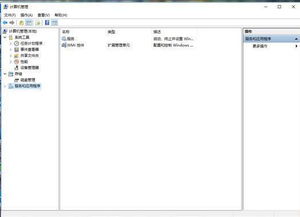
- 打開“服務”管理工具(services.msc),檢查上述服務狀態。
- 使用“網絡疑難解答”工具自動檢測和修復問題。
- 更新無線網卡驅動程序,或回滾到穩定版本。
- 在設備管理器中禁用并重新啟用無線網卡。
通過確保這些關鍵服務的正常運行,用戶可以解決大多數由系統服務引起的無線網卡問題,恢復穩定的無線網絡連接。